山东省2026年春季高考机电技术类专业
技能测试系统使用说明
1.登录
考生登录界面如图1所示,考生输入身份证号,点击【登录】按钮。
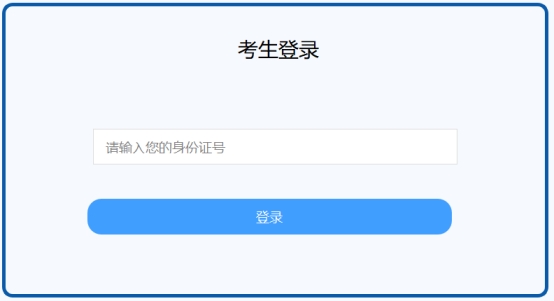
图1 考生登录页面
2.考生信息确认
考生登录后自动进入图2考生信息确认界面,核对本人信息正确无误后,点击【确认进入】按钮,进入图3等待考试开始界面,耐心等待考试开始指令。
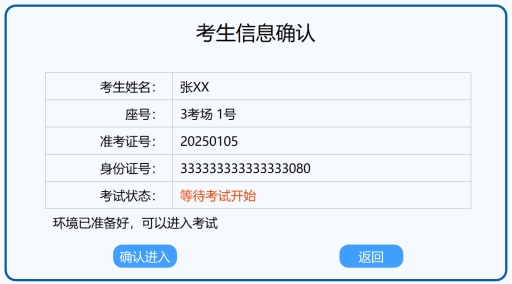
图2 考生信息确认界面
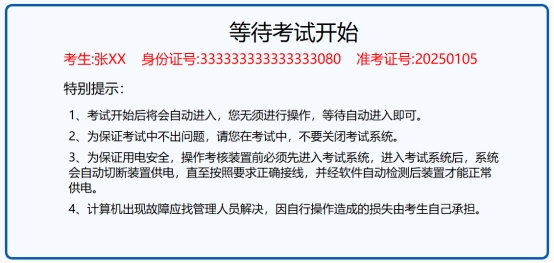
图3 等待考试开始界面
3.考试
考试开始指令发出后,自动进入图4考试系统主界面。
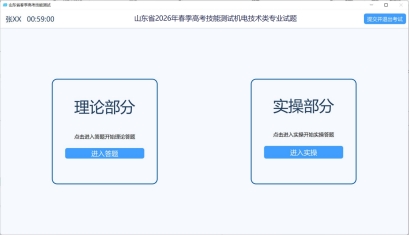
图4 考试系统主界面
3.1 理论部分考试
点击图4考试系统主界面中理论部分的【进入答题】按钮,进入图5理论部分考试界面。
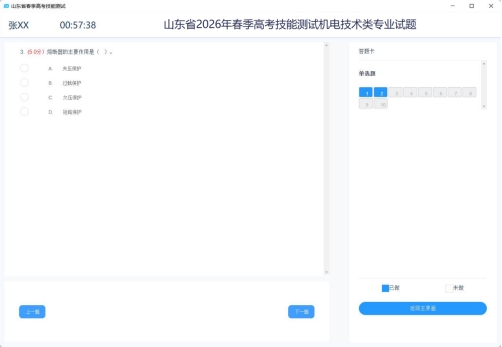
图5 理论部分界面
考生可以通过点击【上一题】、【下一题】或选题卡中相应题号进行题目切换。蓝色背景题号的试题为已完成的试题,灰色背景题号的试题为未完成的试题。
点击【返回主界面】按钮,将关闭理论部分考试界面,并返回到图4考试系统主界面,理论部分的作答情况会被自动保存。
3.2实操部分考试
(1)点击图4考试系统主界面中实操部分的【进入实操】按钮,进入实操部分项目1考试界面,并自动显示图6项目1-机械测量界面,请使用给定的测量工具测量零件尺寸,并填入列表对应位置(读数必须精确到小数点后两位,示例:若读数为8mm时,应填写8.00)。
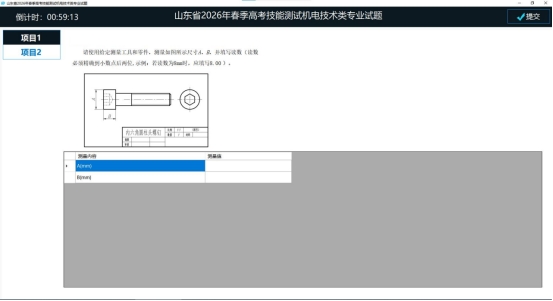
图6 项目1-机械测量界面
(2)点击【项目2】按钮,进入实操部分项目2考试界面,并自动显示图7项目2-任务要求界面,可查看项目2的任务要求。
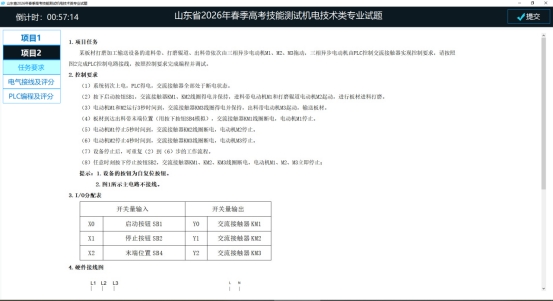
图7 项目2-任务要求界面
(3)点击项目2【电气接线及评分】按钮,显示图8界面,根据接线图完成接线后,点击【评分】按钮进行评分,接线结果将显示在【评分】按钮下面的文本框内,此时【检测】按钮不可用。
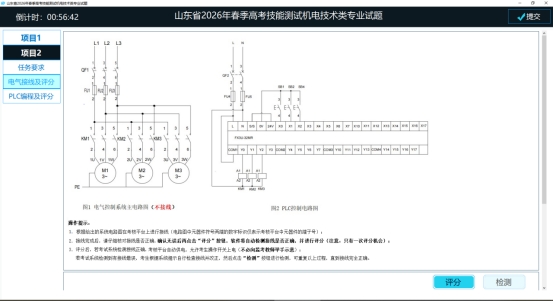
图8 项目2-电气接线及评分界面
(4)若考试系统检测到有接线错误,如图9界面,请考生根据系统提示改正接线,然后点击【检测】按钮进行检测,直至接线完全正确,检测过程可重复进行,此时【评分】按钮不可用。
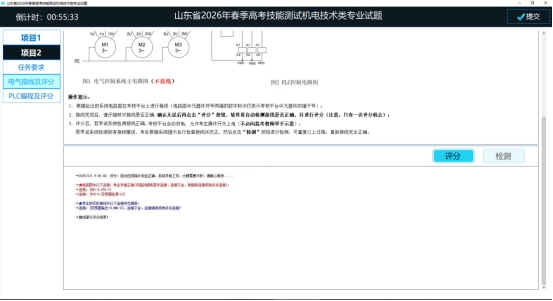
图9 项目2-电气接线及评分-系统检测到有接线错误
(5)若考试系统检测到有主电路图的接线,如图10界面,前两次系统仅提示不评分,第三次会将主电路图的接线判为错误接线,并进行评分。
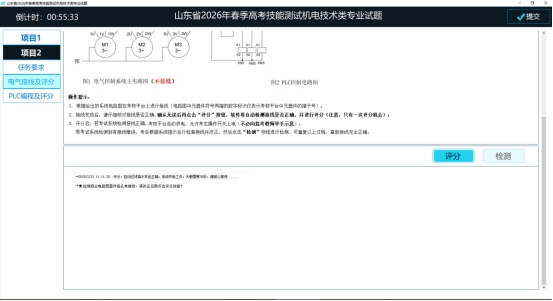
图10 项目2-电气接线及评分-系统检测到有主电路图的接线
(6)点击项目2【PLC编程及评分】按钮,显示图11界面,按提示操作,调试结果将显示在【开始评分】按钮下面的文本框内。
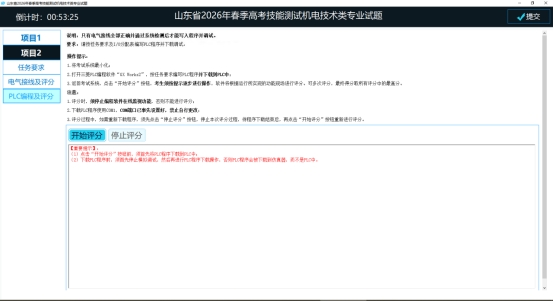
图11 项目2-实操部分-PLC编程及评分界面
(7)点击右上角【提交】按钮,会弹出如图12所示界面。
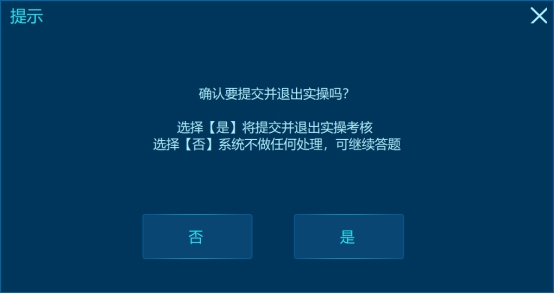
图12 退出确认提示
在图12界面中点击【是】按钮后,若系统检测到您未进行过机械测量作答,会提示如图13所示界面,选择【是】则放弃机械测量部分作答,并退出实操考核,选择【否】系统不做任何处理,可继续答题。
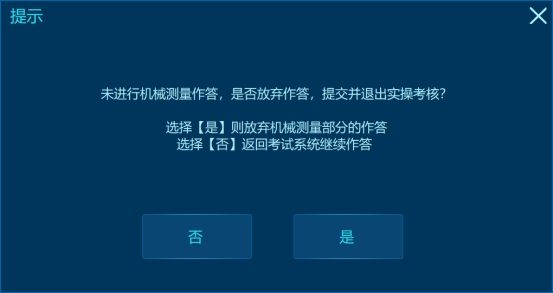
图13 退出提示-未进行机械测量作答
在图12界面中点击【是】按钮后,若系统检测到您未进行过接线评分,会提示如图14所示界面,选择【是】系统将自动进行接线部分的评分,并退出实操考核,选择【否】系统不做任何处理,可继续答题。
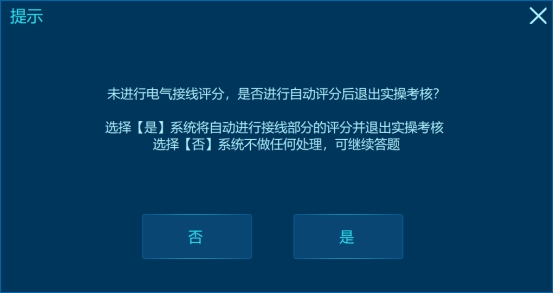
图14 退出提示-未接线时
在图12界面中点击【是】按钮后,若系统检测到接线正确,并检测到您未进行过PLC编程评分,会提示如图15所示界面,选择【是】则放弃PLC编程评分,并退出实操考核,选择【否】返回考试系统继续作答。
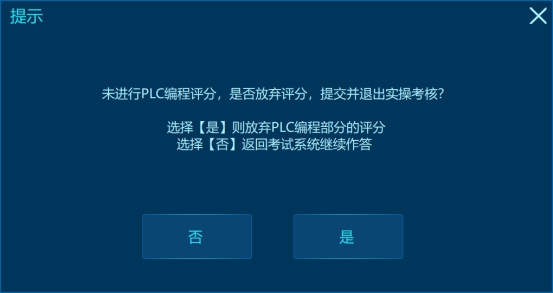
图15 退出提示-未进行PLC编程评分时
在图12界面中点击【否】按钮后,系统不做任何处理,可继续答题。
(8)确认退出后自动关闭实操部分考试界面,并返回图4考试系统主界面,此时实操部分按钮提示文字变成图16所示【上传附件】。
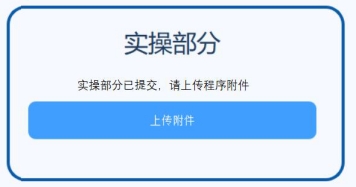
图16 考试系统主界面-上传附件
点击图16【上传附件】按钮,打开图17上传程序附件界面。
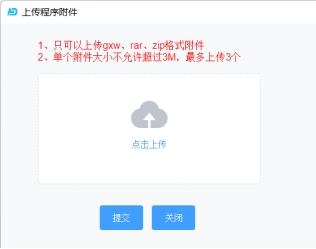
图17 上传程序附件界面
点击【点击上传】按钮,打开图18选择文件界面。
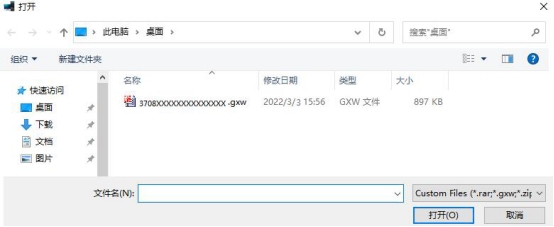
图18 选择文件界面
选择考生编写的PLC程序,点击【打开】按钮,出现图19界面,点击【提交】按钮完成程序附件提交,回到主页面。
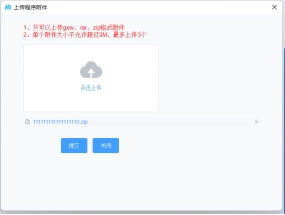
图19 附件提交界面
若想重新上传附件,再次点击【上传附件】按钮,弹出如图20所示的窗口,将鼠标移动到附件名称上,点击附件名右侧的“ × ”删除原附件,然后重新选择新附件并上传。
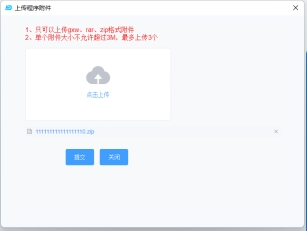
图20 上传程序附件界面
4.提交并退出考试
点击图4考试系统主界面右上角【提交并退出考试】按钮,提示是否退出本场考试,如图21所示界面,点【确定退出】按钮后,会返回图1考生登录界面,本场考试结束。点击【返回考试】按钮,回到考试页面继续答题。
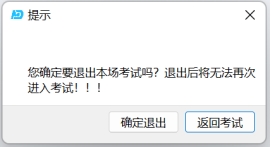
图21退出考试确认界面
点击图4考试系统主界面右上角【提交并退出考试】按钮,系统如果检测到您未提交实操题,会出现如图22所示界面,点击【返回提交】按钮回到考试页面,待完成实操部分的提交后再进行该操作。
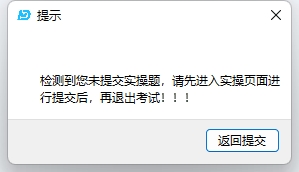
图22 退出考试确认界面-未提交实操
点击图4考试系统主界面右上角【提交并退出考试】按钮,系统如果检测到您未提交程序附件,会出现如图23所示界面,点击【直接退出】会直接退出考试并返回图1考生登录界面,点击【返回上传】按钮返回上传程序附件界面上传程序附件。
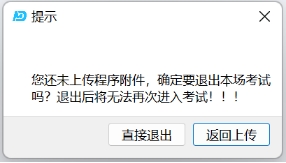
图23 退出考试确认界面—未上传附件
注意:考试结束指令发出后,评分、上传文件、提交等功能关闭,考生将无法进行任何操作,系统自动交卷(不自动上传附件),请考生务必在考试结束前完成相关操作。